Featured Video

Guias MuOnline Guias MuOnline Guias MuOnline Guias MuOnline Guias MuOnline

Espacio para tu servidor #1

Comunidad MuOnline disponible para todos los que quieran aprender un poco de como crear y customizar sus files, mejora tu conocimiento con nosotros.

Espacio para tu servidor #2

Comunidad MuOnline disponible para todos los que quieran aprender un poco de como crear y customizar sus files, mejora tu conocimiento con nosotros.

Espacio para tu servidor #3

Comunidad MuOnline disponible para todos los que quieran aprender un poco de como crear y customizar sus files, mejora tu conocimiento con nosotros.

Espacio para tu servidor #4

Comunidad MuOnline disponible para todos los que quieran aprender un poco de como crear y customizar sus files, mejora tu conocimiento con nosotros.

Espacio para tu servidor #5

Comunidad MuOnline disponible para todos los que quieran aprender un poco de como crear y customizar sus files, mejora tu conocimiento con nosotros.

sábado, 8 de febrero de 2025

Nars, Nixie Lake, Ferea,... mapas para la versión baja

Autor dice: Aquí dejo todos los mapas ex descifrados y corregidos para la versión baja (tiene algunos problemas pero funciona!) Descargar: https://mega.nz/file/Q7ICTTyb#Ja7PYTYWeLc5RfcZ6ADFwyp5zYZXEJcNpWUACy0JmDk
nombre del mapa: https://mega.nz/file/8uIQ0a4A#V7zuEbS6FMjTxf9HXr7EmrtGfvrnEDgZmS5u5VMNwqE
Serverside Att: https://mega.nz/file/ciJQUA4L#A4z5KWnqz4T7xq_Q8GL8C8Z58ClGNmcrQlCWH1q47ao
Nars, ferea, uruk, altura del terreno pantanoso fijada al 90 %: https://mega.nz/file/JnYQHJ7K#B0qiWt5vQsOam0tEWVdnw9BXrVq2fdmRSOcPKL41C3Q


Creditos: MyHeart


Mapa TvT de League of Legends

Autor dice: Hola a todos. Este es el primer mapa que he creado. Decidí crear este mapa y publicarlo de forma gratuita como contribución a esta gran comunidad. No tengo mucha experiencia en la creación de mapas, ya que este es mi primer intento, así que si hay alguien que pueda contribuir, me alegraría mucho.
Texturas y objetos creados por iClouD https://www.youtube.com/@iClouD-3DM4K3R


Descarga : Clic Aqui

Arena 43 20
Waiting Arena 229 225

Pack de sets de la temporada 10 a la temporada 19

Este paquete contiene los sets de la temporada 10 a la temporada 19 para 8 clases (SM, BK, ELF, MG, DL, Sum, RF y GL) con algunas modificaciones en los cascos y mejoras en las texturas Este paquete contiene 80 sets en total (10 para cada clase)


Descargar: Clic

Credits:
Webzen

jueves, 23 de enero de 2025

Editar el CashShop en MuEMU [PARTE I]

Bienvenidos a un nuevo tutorial, hoy aprenderemos a editar la tienda CashShop en los files MuEMU. Como este es un tema sumamente amplio, lo haremos por partes, en esta primera parte, aprenderemos a editar nuestra tienda CashShop de forma básica, es decir, a conocer la interfaz, a agregar algunos items, etc.
Para los que no conocen, la tienda/mercado Cashshop , es aquel mercado que, cuando ingresamos al juego y estando en una zona segura aparece al apretar la tecla X.


Este tipo de mercado, tiene la particularidad de que trabaja con los siguientes tipos de monedas:

a)WcoinC
b)WcoinP
c)GoblinPoint
Si no sabes como editar este tipo de monedas a una cuenta, revisa el siguiente tutorial haciendo Clic Aqui
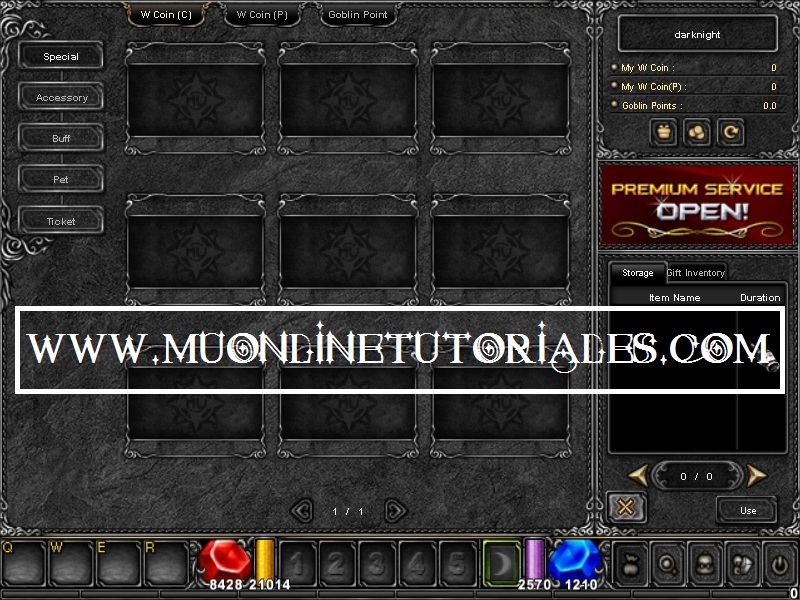
Para los que aun no saben a cúal mercado estamos haciendo referencia, observen la siguiente imagen:
Visualizando la interfaz del cashshop 7 
 
1) Lo primero que debemos saber, es que, este tipo de shops requiere ediciones server/cliente.
Pero ¿Qué significa una edición server/cliente? Cuando decimos que una edición es server/cliente, es porque, por cada modificación que realizemos del lado del servidor, debemos hacerlo del lado del juego, es decir, del lado del cliente. Si efectuamos una modificación de forma unilateral (O del lado server o del lado cliente) ocasionaremos un error, que; traerá como consecuencia que el CashShop deje de funcionar en su totalidad.

2) Para comenzar, debemos descargar el archivo llamado Editor CashShop MuEMU.rar el cual podran encontrar en nuestra página de Facebook. Una vez descargado, descomprimimos la carpeta en nuestro escritorio y ejecutamos el archivo Editor CashShop MuEMU.exe


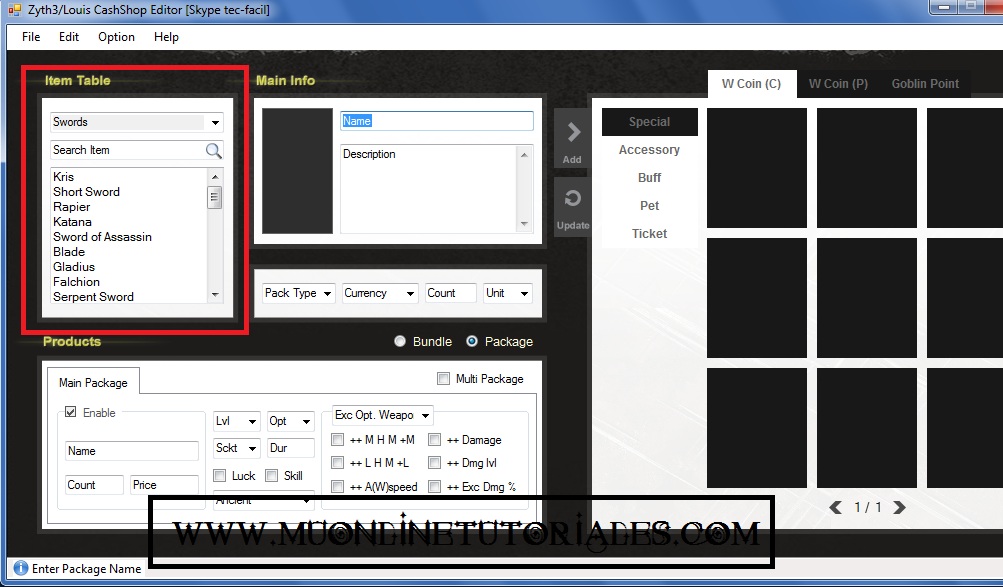
3) Una vez ejecutado el programa, veremos la interfaz inicial, la cual contiene varias secciones , la primera sección es la llamada: "Item Table", en esta primera parte lo que debemos hacer es seleccionar el item que deseamos poner a la venta, en mi caso será una Sword Flameberge


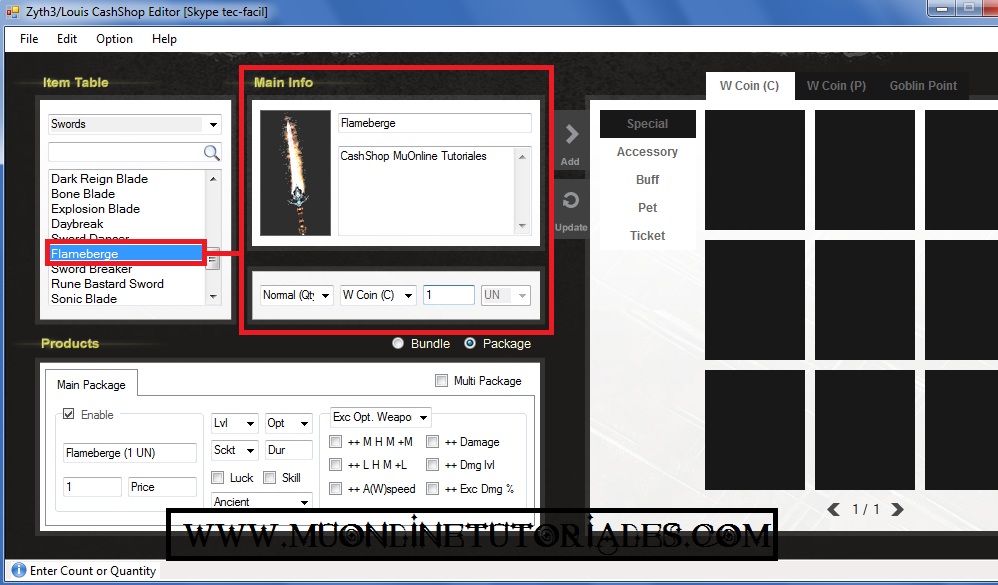
4) Nuestro siguiente paso, sera configurar la sección "Main Info", aqui le podremos dar un nombre al item diferente al original y una descripción, en mi caso dejare el nombre real y en descripción colocaré "CashShop MuOnline Tutoriales"
En la misma sección, tenemos cuatro variables a definir, a las cuales debemos prestar atención para evitar errores.
A) PackType: Define el tipo de pack que usaremos, tenemos variantes, como Normal (Cantidad), Expire (El item desaparece vencido el tiempo dado) y Rate (%)
Como este es el primer tutorial, trabajemos los aspectos básicos, entonces seleccionaremos la opción Normal(Qty)
B) En Currency debemos seleccionar el tipo de coin por la cual se venderá nuestro item, en mi caso seleccionaré WcoinC
C) Y finalmente en Count , definimos la cantidad de items que estamos ofreciendo a venta, en mi caso será 1 (unidad) (Atención: este valor es la cantidad de item que ofertamos en el CashShop, es decir, si en lugar de 1 ponemos por ejemplo 5, se venderan 5 Swords Flameberge juntas. Este valor no es el precio por el cual queremos vender el item, eso lo veremos a continuación)
Nuestra sección Main Info editada nos quedará asi:


5) Y finalmente pasemos a la última sección, la llamada "Products", aca podremos definir si se trata de un Package (Varios items a elección) o Bundle (Varios items juntos). Como dijimos anteriormente, en este primer tutorial, veremos lo básico, entonces dejaremos la opción Package, MultiPackage y Bundle para un próximo tutorial.
En cuanto a las demas opciones, completaremos el cuadro de la siguiente manera:
A)En el campo donde va el nombre, podremos modificarlo si desean, en mi caso dejaré el original, y como era una sola unidad la que venderé, dejaré (1 UN)
B)El campo de abajo, el que dice "1" , es el mismo campo de unidad que modificamos arriba, eso indica que si lo modificamos abajo, automáticamente se modificara arriba (En el campo nombre). (Recuerden, este valor hace referencia a cantidad de un mismo items que pondremos a venta)

C)En el campo "Price", debemos colocar el costo en la coin seleccionada anteriormente, en mi caso serán WcoinC. Colocaré un valor simbólico de 100 WcoinC
D) Y finalmente los demás campos hacen referencia a las características de ese item como nivel, duración, sockets, opc. exc, etc. esto lo configuran a gusto de acuerdo al item seleccionado.
Una vez terminado de configurar el item, hacemos un clic en boton >Add

( Los nombres de las columnas horizontales [W coin (C), W coin (P) y Goblin Point] y verticales [Special, Accessory, Buff, Pet, Ticket], se pueden editar, mover, agregar nuevas, etc. Para eso, basta con hacer un clic derecho sobre el campo y seleccionar la opción deseada.
Nuevamente, como se trata de un primer ejemplo en mi caso conservaré la originalidad de la interfaz.)


6)Y listo, con eso ya tenemos editado nuestro primer item en nuestra CashShop. Pero claro, sino exportamos los cambios al server/cliente, nada de esto se reflejará al ingresar al juego, por eso debemos prestar atención a esta parte ya que muestro se confunden y esta es una de las razones por las cuales nos escriben a diario.
El programa nos permite salvar el proyecto, de esta forma podremos continuarlo, modificarlo, quitar o agregar item en modificaciones futuras. Para salvar el proyecto hacemos un clic en File => Save As y seleccionamos la ruta en donde se guardará nuestro archivo CashShopData.dat (En los próximos tutoriales veremos como retomar un proyecto guardado)
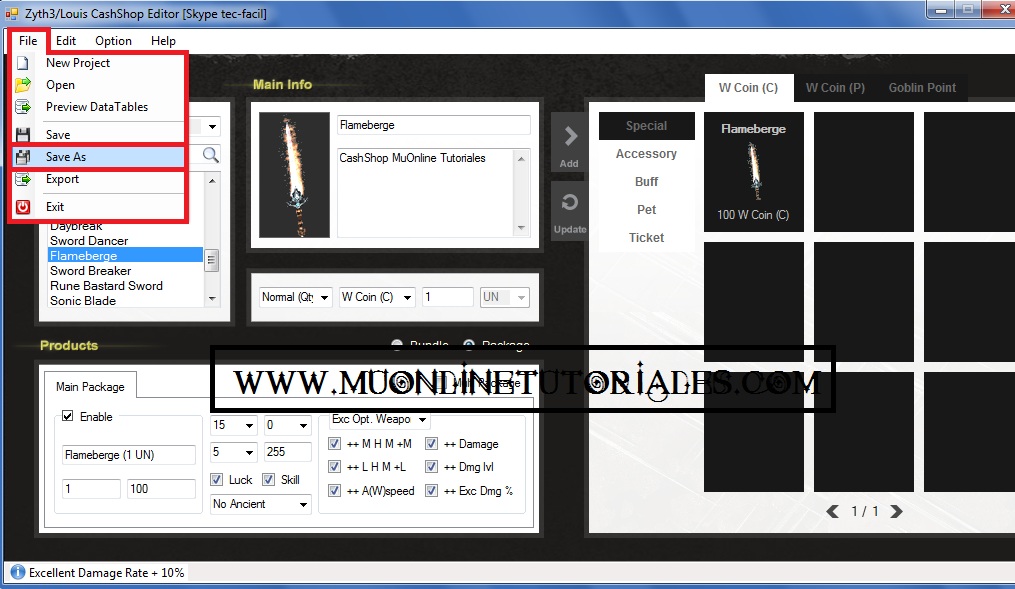


7) Y si deseamos aplicar los cambios a nuestro servidor/cliente, debemos exportar el proyecto, para eso hacemos un clic en File => Export


8) Luego nos aparecerá el siguiente mensaje:
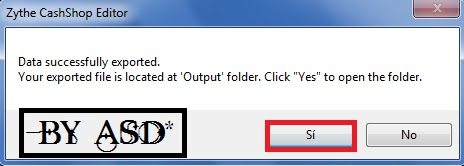


9) Ese mensaje nos indica que los archivos del server/cliente fueron exportados a la carpeta Output , la cual se abrirá al aceptar el mensaje anterior. Caso no se abra automáticamente o la cierren, la podrán encontrar en la ruta original en donde hemos descargado los archivos de editor (Escritorio > Editor CashShop MuEMU > Output ).


10) Dentro de la carpeta OutPut, encontraremos dos carpetas, una llamada Server y la otra llamada Client
El contenido de la carpeta Client contiene 3 archivos: IBScategory, IBSPackage, IBSProduct, los copiamos y los pegamos en la siguiente ruta de su cliente:
MiClienteMuOnline/Data/InGameShopScript/512.2011.006
(Caso tu cliente tenga la carpeta 512.2011.047 tambien hacemos el mismo procedimiento), entonces pegamos los archivos y reemplazamos.
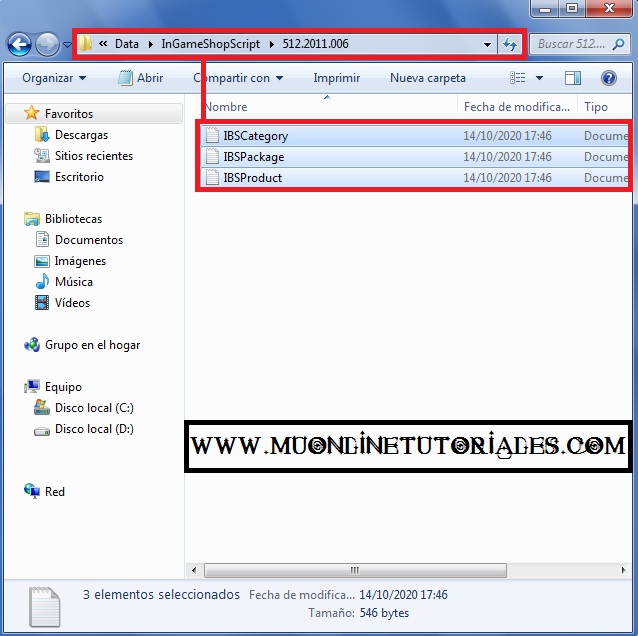


11) Por otra parte, el contenido de la carpeta Server contiene 4 archivos, pero atención, de esos 4 archivos sólo usaremos dos y debemos renombrarlos antes de pegarlos en el servidor.
Esos dos archivos que debemos copiar y pegarlos en el escritorio para renombrarlos son: CashShopPackageMuEmu y CashShopProductMuEmu y los renombraremos de la siguiente forma:
CashShopPackageMuEmu => CashShopPackage
CashShopProductMuEmu => CashShopProduct
Es decir, le quitamos el MuEmu al nombre
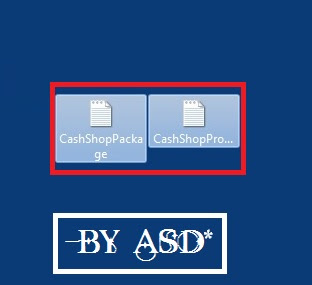


12) Ahora copiamos los archivos ya renombrados y los pegamos en la siguiente ruta:
MuServer/Data/CashShop 
y reemplazamos.


13) Ahora reiniciamos el servidor y verificamos los cambios en el juego.
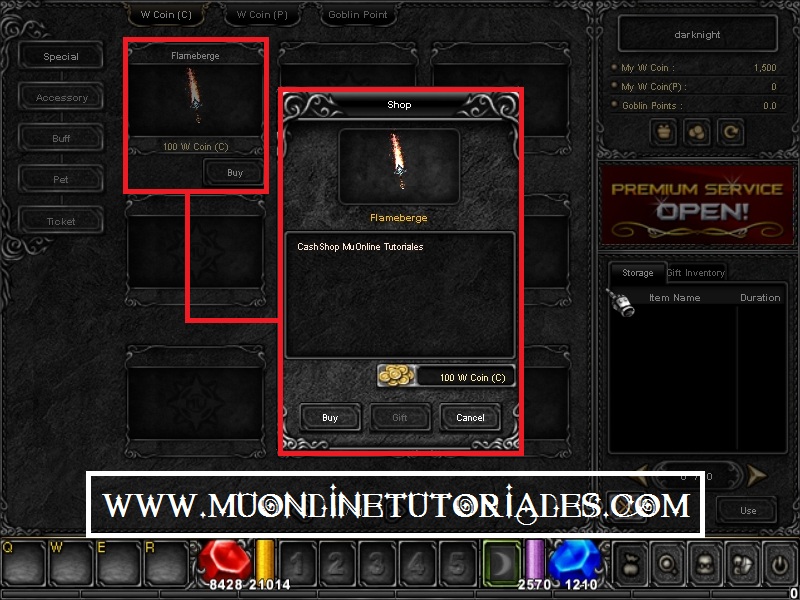


Como podemos observar, aparece correctamente el item en nuestro cashshop, junto a su valor en coins y la descripción dada.
Tengan en cuenta que el test real no es ver el item publicado en el cashshop, sino que el test real es cuando podemos efectuar la compra del mismo, entonces siempre que editen el cashshop o lo modifiquen, hagan el test completo e intentanlo comprar para ver si aparece en el inventario.

Observaciones:
- Este tutorial solo funciona en files base MuEMU, si utilizas otro tipo de archivos no te funcionará.
- Toda la intefaz del cashshop es modificable, desde los nombres, columnas, hasta el skin o diseño.
- En próximos tutoriales, veremos todos los temas pendientes que fuimos comentando.

Codigos de los monsters

Bienvenidos a un nuevo tutorial, asi como ya hemos publicado el código de los mapas, el código de los items, el código de los skills, etc. ahora es el turno del código de los monsters.


Monster

Entonces, en el siguiente listado tenemos del lado izquierdo el ID o número del monster y del lado derecho el nombre al que pertenece ese ID.

=========================
Lorencia
=========================
ID   Nombre del monster

0    Bull Fighter
1    Hound
2    Budge Dragon
3    Spider
4    Elite Bull Fighter
5    Hell Hound
6    Lich
7    Giant
8    Poison Bull
9    Thunder Lich
10    Dark Knight
11    Ghost
12    Larva
13    Hell Spider
14    Skeleton Warrior
15     Skeleton Archer
16    Elite Skeleton
17     Cyclops
18     Gorgon
=========================
Devias
=========================
ID    Nombre del monster

19    Yeti
20    Elite Yeti
21    Assassin
22    Ice Monster
23    Hommerd
24    Worm
25    Ice Queen
=========================
Noria
=========================
ID    Nombre del monster

26    Goblin
27    Chain Scorpion
28    Beetle Monster
29    Hunter
30    Forest Monster
31    Agon
32    Stone Golem
33    Elite Goblin
=========================
Losttower
=========================
ID    Nombre del monster

34    Cursed Wizard
35    Death Gorgon
36    Shadow
37    Devil
38    Balrog
39    Poison Shadow
40    Death Knight
41    Death Cow
=========================
Atlans
=========================
ID    Nombre del monster

45    Bahamut
46    Vepar
47     Valkyrie
48     Lizard King
49     Hydra
50     Sea Worm
51     Great Bahamut
52     Silver Valkyrie
=========================
Tarkan
=========================
ID   Nombre del monster

57     Iron Wheel
58     Tantallos
59     Zaikan
60     Bloody Wolf
61     Beam Knight
62     Mutant
63     Death Beam Knight
=========================
Icarus
=========================
ID    Nombre del monster

69     Alquamos
70     Queen Rainer
71     Mega Crust
72     Phantom Knight
73     Drakan
74     Alpha Crust
75     Giant Drakan
76     Dark Phoenix Shield
77     Dark Phoenix
=========================
Kalima Level:40 ~ 129
=========================
ID    Nombre del monster

144     Death Angel
145     Death Centurion
146     Bloody Soldier
147     Aegis
148     Lord Centurion
149     Necron
160     Schriker
161     Shadow of Kundun
=========================
Kalima Level:131 ~ 180
=========================
ID    Nombre del monster

174     Death Angel
175     Death Centurion
176     Bloody Soldier
177     Aegis
178     Lord Centurion
179     Necron
180     Schriker
181     Shadow of Kundun
=========================
Kalima Level:181 ~ 230
=========================
ID    Nombre del monster

182     Death Angel
183     Death Centurion
184     Bloody Soldier
185     Aegis
186     Lord Centurion
187     Necron
188     Schriker
189     Shadow of Kundun
=========================
Kalima Level:231 ~ 280
=========================
ID    Nombre del monster

190     Death Angel
191     Death Centurion
192     Bloody Soldier
193     Aegis
194     Lord Centurion
195     Necron
196     Schriker
197     Shadow of Kundun
=========================
Kalima Level:281 ~ 330
=========================
ID   ; Nombre del monster

260     Death Angel
261     Death Centurion
262     Bloody Soldier
263     Aegis
264     Lord Centurion
265     Necron
266     Schriker
267     Shadow of Kundun
=========================
Kalima Level:331 ~ 349
=========================
ID    Nombre del monster

268     Death Centurion
269     Death Angel
270     Bloody Soldier
271     Aegis
272     Lord Centurion
273     Necron
274     Schriker
275     Illusion of Kundun
=========================
Kalima Level:350 ~ 400
=========================
ID    Nombre del monster

331     Aegis
332     Lord Centurion
333     Bloody Soldier
334     Death Angel
335     Necron
336     Death Centurion
337     Schriker
338     Illusion of Kundun
=========================
Land Of Trial
=========================
ID    Nombre del monster

290     Lizard Warrior
291     Fire Golem
292     Queen Bee
293     Poison Golem
294     Axe Warrior
295     Erohim
300     Mutant Hero
301     Omega Wing
302     Axe Warrior Hero
303     Gigas Golem
=========================
Aida
=========================
ID    Nombre del monster

304     Witch Queen
305     Blue Golem
306     Death Rider
307     Forest Orc
308     Death Tree
309     Hell Maine (Boss)
549     Bad Forest Orc
550     Bad Death Rider
551     Bad Red Golem
552     Bad Witch Queen
=========================
Crywolf
=========================
ID    Nombre del monster

310     Hammer Scout
311     Lance Scout
312     Bow Scout
313     Werewolf
314     Scout Hero
315     Werewolf Hero
316     Valam
317     Solam
=========================
Kanturu y Kanturu Remain
=========================
ID    Nombre del monster

350     Berserk
351     Sprinter Wolf
352     Iron Rider
353     Satyros
354     Blade Hunter
355     Kentauros
356     Gigantis
357     Genocider
358     Persona
359     Twin Tail
360     Dreadfear
553     Bad Blade Hunter
554     Bad Kentauros
555     Bad Gigantis
556     Bad Genocider
=========================
Barrakcs
=========================
ID   ;Nombre del monster

409     Balram Hero
410     Death Spirit Hero
411     Soram Hero
=========================
Refuge
=========================
ID   ;Nombre del monster

412     Sylver Dark Elf
=========================
Elbeland
=========================
ID   ;Nombre del monster

418     Bizarne Rabbit
419     Dirty Butterfly
420     Rabbits
421     Wolf Man
422     Curser Rich
423     Totem Golem
424     Beasty
425     CaptainBeasty
=========================
Swamp of Peace
=========================
ID    Nombre del monster

441     Poison Avy
442     Fire Avy
443     Ice Avy
444     Fire Knight
445     Ice Knight
446     Poison Knight
447     Electric Four Pin
448     Poison Four Pin
449     Fire Four Pin
557     Bad Sapi-Duo
558     Bad Sapi-Tres
559     Bad Thunder Napin
560     Bad Sapi-Duo
561     Medusa (Boss)
=========================
La Cleon
=========================
ID    Nombre del monster

454     Ice Walker
455     Giant Mammoth
456     Ice Giant
457     Coolutin
458     Iron Knight
459     Selupan (Boss)
460     Spider Egg
461     Spider Egg
462     Spider Egg
562     Bad Giant Mammoth
563     Bad Ice Giant
564     Bad Coolutin
565     Bad Iron Knight
=========================
Vulcanus
=========================
ID   Nombre del monster

480     Zombie Fighter
481     Zombier
482     Gladiator
483     Resurrected Gladiator
484     Butcher
485     Ash Slaughterer
486     Blood Assassin
487     Cold-Blooded
488     Cruel Blood Assassin
489     Burning Lava Giant
490     Giant Lava
491     Ruthless Lava Giant

=========================
Misc Monsters
=========================
ID    Nombre del monster

64     Orc Archer
65     Elite Orc
66     Cursed King
67     Metal Balrog
68     Molt
150     Bali
151     Soldier
318     monstro 318
319     monstro 319
413     Easter RabbiT
463     Fire Flame Ghost
=========================
Kalrutan
=========================
ID    Nombre del monster

569     Poisonous scorpion ring
570     Bonseukolpion
571     Rise Curse
572     Golrok
573     Keuripta
574     Creep Force
575     Kondeura
576     Carry Cone Driver
=========================
Golden Event I
=========================
ID   Nombre del monster

42     Red Dragon
43     Golden Budge Dragon
44     Golden Dragon
55     Death King
56     Death Bone
=========================
Golden Event II
=========================
ID   Nombre del monster

78     Golden Goblin
54     Golden Soldier
53     Golden Titan
81     Golden Vepar
83     Golden Wheel
79     Golden Dragon
80     Golden Lizard King
82     Golden Tantallos
=========================
Golden Event Season 5
=========================
ID   Nombre del monster

493     Golden Dark Knight
494     Golden Devil
495     Golden Stone Monster
496     Golden Crust
497     Golden Satyr
498     Golden Twin Tail
499     Golden Iron Knight
500     Golden EP
501     Great Golden Dragon
502     Golden Rabbit
=========================
White Wizard Event
=========================
ID    Nombre del monster

135     White Wizard
136     Orc Soldier of Doom
137     Orc Archer of Doom
=========================
Blood Castle I
=========================
ID    Nombre del monster

84     Orc Warrior
85     Orc Archer
86     Elite Orc
87     Spirit Beast
88     Spirit Knight
89     Spirit Sorcerer

=========================
Blood Castle II
=========================
ID   Nombre del monster

90     Orc Warrior
91     Orc Archer
92     Elite Orc
93     Spirit Beast
94     Spirit Knight
95     Spirit Sorcerer

=========================
Blood Castle III
=========================
ID    Nombre del monster

96     Orc Warrior
97     Orc Archer
98     Elite Orc
99     Spirit Beast
111     Spirit Knight
112     Spirit Sorcerer

=========================
Blood Castle IV
=========================
ID   Nombre del monster

113     Orc Warrior
114     Orc Archer
115     Elite Orc
116     Spirit Beast
117     Spirit Knight
118     Spirit Sorcerer

=========================
Blood Castle V
=========================
ID   Nombre del monster

119     Orc Warrior
120     Orc Archer
121     Elite Orc
122     Spirit Beast
123     Spirit Knight
124     Spirit Sorcerer

=========================
Blood Castle VI
=========================
ID   Nombre del monster

125     Orc Warrior
126     Orc Archer
127     Elite Orc
128     Spirit Beast
129     Spirit Knight
130     Spirit Sorcerer

=========================
Blood Castle VII
=========================
ID   Nombre del monster

138     King Orc
139     Orc Archer
140     Spirit Soldier
141     Spirit Beast
142     Spirit Knight
143     Spirit Sorcerer

=========================
Blood Castle VIII
=========================
ID   Nombre del monster

428     Orc Warrior
429     Orc Archer
430     Elite Orc
431     Spirit Beast
432     Spirit Knight
433     Spirit Sorcerer
=========================
Chaos Castle I
=========================
ID   Nombre del monster

162     Chaos Castle 1
163     Chaos Castle 1

=========================
Chaos Castle II
=========================
ID   Nombre del monster

164     Chaos Castle 2
165     Chaos Castle 2

=========================
Chaos Castle III
=========================
ID   Nombre del monster

166     Chaos Castle 3
167     Chaos Castle 3

=========================
Chaos Castle IV
=========================
ID   Nombre del monster

168     Chaos Castle 4
169     Chaos Castle 4

=========================
Chaos Castle V
=========================
ID   Nombre del monster

170     Chaos Castle 5
171     Chaos Castle 5

=========================
Chaos Castle VI
=========================
ID   Nombre del monster

172     Chaos Castle 6
173     Chaos Castle 6

=========================
Chaos Castle VII
=========================
ID   Nombre del monster

426     Chaos Castle 7
427     Chaos Castle 7
=========================
Devil Square 7 [Season 3]
=========================
ID    Nombre del monster

434     Gigantis
435     Berserk
438     Persona
439     Dreadfear
436     Balram (Trainee)
437     Soram (Trainee)
440     Dark Elf Boss
=========================
Christmas Event [Season 4]
=========================
ID   Nombre del monster

466     Evil Goblin
476     Evil Santa Claus
477     Evil Snowman
=========================
CryWolf Event [Boss]
=========================
ID   Nombre del monster

340     Dark Elf
341     Soram
344     Balram
345     Death Spirit
348     Ballista
349     Balgass
=========================
Kantru Event [Boss]
=========================
ID   Nombre del monster

361     Nightmare
362     Left Hands of Maya
363     Right Hands of Maya
364     Maya
=========================
Illusion Temple 1
=========================
ID   Nombre del monster

386     HumpBackRed
387     HumpBackViolet
388     Liliputan

=========================
Illusion Temple 2
=========================
ID   Nombre del monster

389     HumpBackRed
390     HumpBackViolet
391     Liliputan

=========================
Illusion Temple 3
=========================
ID   Nombre del monster

392     HumpBackRed
393     HumpBackViolet
394     Liliputan

=========================
Illusion Temple 4
=========================
ID   Nombre del monster

395     HumpBackRed
396     HumpBackViolet
397     Liliputan

=========================
Illusion Temple 5
=========================
ID   Nombre del monster

398     HumpBackRed
399     HumpBackViolet
400     Liliputan

=========================
Illusion Temple 6
=========================
ID   Nombre del monster

401     HumpBackRed
402     HumpBackViolet
403     Liliputan
======================================
Imperial Guardian [Monsters][Season 5]
======================================
ID   Nombre del monster

512     Quarter Master
513     Combat Instructor
514     Aticle's Head
515     Dark Ghost
516     Banshee
517     Head Mounter
518     Defender
519     Forsaker
520     Ocelot the Lord
521     Eric the Guard
=================================
Imperial Guardian [Boss][Season 5]
==================================
ID   Nombre del monster

504     Gaion Kharein
505     Jerint
506     Raymond
507     Erkanne
508     Destler
509     Vermont
510     Kato
511     Galia
================================
Double Goer [Monsters][Season 5]
================================
ID   Nombre del monster

532     Larva
533     Doppelganger
534     Doppelganger Elf
535     Doppelganger Knight
536     Doppelganger Wizard
537     Doppelganger Magic Gladiator
538     Doppelganger Dark Lord
539     Doppelganger Summoner
============================
Double Goer [Boss][Season 5]
============================
ID   Nombre del monster

529     Furious Slaughterer
530     Slaughterer
531     Ice Walker

Invasion Manager en MuEMU

Bienvenidos a un nuevo tutorial, hoy aprenderemos a configurar e interpretar el archivo responsable por las invasiones en nuestro servidor MuEMU

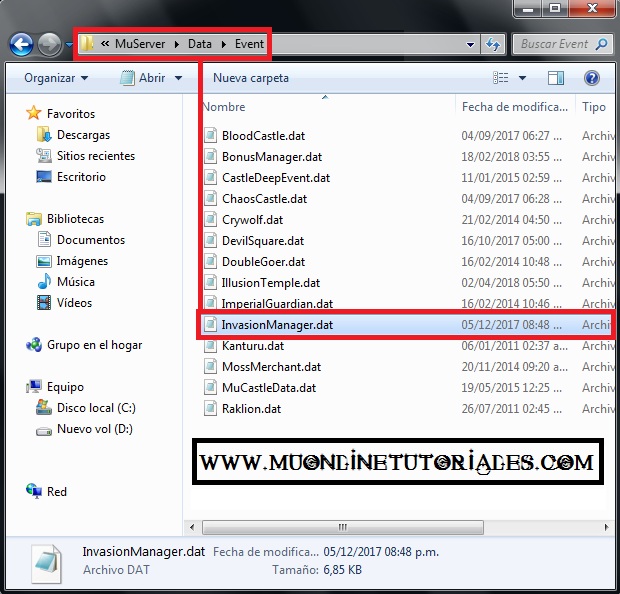
El archivo encargado de esto lo encontramos en la siguiente ruta:
Muserver/data/Event/InvasionManager.dat
1) Este archivo contiene 4 secciones, la 0-1-2-3 y analizaremos en detalles cada una de ellas.
Para este tutorial, utilizare un archivo vacio, de esa forma podremos visualizarlo de forma limpia y podremos configurarlo con nuestros parámetros.La primera sección es la 0, en esta sección se define lo siguiente:

Index = Corresponde al ID de la invansión que deseamos configurar.(0=Skeleton King, 1=Red Dragon, 2=Dorados, 3=White Wizard, 4=Año Nuevo, 5=Conejos,6=Verano, 7=Navidad, 8=Medusa) 
Year = Corresponde al año en que ejecutará la invasión 
Month = Corresponde al mes en que ejecutará la invasión (Del 1 al 12) 
Day = Corresponde al día del mes en que ejecutará la invasión (Del 1 al 31) 
DoW= Son las siglas de Day Of Week, día de la semana en que se ejecutará el evento. (1=Domingo, 2=Lunes, 3=Martes, 4=Miercoles, 5=Jueves, 6=Viernes, 7=Sábado) 
Hour = Corresponde a la hora en que ejecutará la invasión (Formato 24 HS)
Minute = Corresponde a los minutos en que ejecutará la invasión (De 0 a 60)
Second = Corresponde a los segundos en que ejecutará la invasión (De 0 a 60)
Atención: el valor * significa "todos".
Ejemplo: si en tenemos el campo Month=* , eso significa que el evento transcurrirá todos los meses, el * se usa caso no desees especificar algun valor.
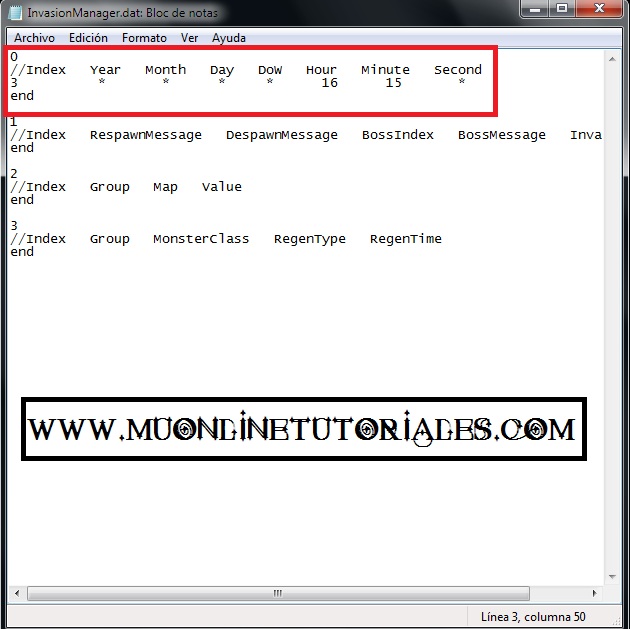
A modo de ejemplo, configure para que el evento White Wizard, transcurra todos los años, todos los dias, todos los meses, todos los dias de la semana, a las 16 hs , 15 minutos, todos los segundos.
El archivo configurado nos quedará asi:


2) Ahora pasaremos a configurar la sección 1, en este apartado debemos configurar:
Index =  Corresponde al ID de la invasión.
RespawnMessage =  Nº de mensaje que saldrá cuando la invasión comienze. (Este número lo encontramos en el archivo Muserver/data/message.txt, generalmente ya viene definido para todas las invasiones originales de la versión, pero caso deseen, pueden crear un nº de mensaje personalizado)
DespawnMessage = Nº de mensaje que saldrá cuando la invasión termine. (Este número no viene definido en el message.txt ya que no es necesario anunciarlo, por eso basta con dejar un *)
BossIndex Nº del Boss o monster que aparecerá en la invasión. Es valor lo pueden extraer del archivo Muserver/data/Monster/Monster.txt (Caso su invasión no tenga un boss o monster , dejamos un *, tambien pueden obtener el nº del monster haciendo un  Clic Aqui)
BossMessage = Nº de mensaje que saldrá al matar el monster. (Este número lo encontramos en el archivo Muserver/data/message.txt, generalmente ya viene definido para todas las invasiones originales de la versión, pero caso deseen, pueden crear un nº de mensaje personalizado, y si la invasión no tiene ningun boss , dejamos un *)
InvasionTime Duración de la invasión en segundos
Continuando con la ejemplificación, configuraré esta sección de la siguiente forma:
El index continuará siendo 3, el mensaje de aparición será el 195 (Recuerden, este mensaje lo encontrarán en el archivo message.txt), el mensaje de finalización será *
El BossIndex será el 135, es decir, el número que corresponde al boss White wizard. (Podrán encontrar el listado completo en el archivo Monster.txt).
El mensaje que aparecerá al matar el Boss será el Nº 205 (Ya definido en el archivo message.txt) y finalmente, la duración del evento será de 600 segundos (10 minutos)
El archivo configurado nos quedará asi:


3) La siguiente sección es la 2, en esta sección debemos configurar:
Index = Corresponde al ID de la invasión.
Group = Se utiliza en el caso de invasiones multiples, como por ejemplo en el caso de la invasión de los dorados, en donde varios monsters , invaden diferentes mapas de forma simultánea. (El valor va de 0 a X). 
Map =   de mapa en donde se desarrollará la invasiónSi no recuerdas el número de cada mapa, puedes consultar haciendo un Clic Aqui
Value = Permite la creación de invasiones en donde los monster aparecen de forma randon en el mapa.
Continuando con la ejemplificación, configuraré esta sección de la siguiente forma:
El index continua siendo 3 . El grupo será 0 ya que no se trata de invasión de dorados. El mapa será lorencia y noria y el value será 0


*Atención: Como la invasión será en donde mapas, debemos agregar dos lineas, es decir, si deseamos que una misma invasión transcurra en diferentes mapas, debemos agregar tantas lineas como mapas deseamos.

4) Y finalmente llegamos a la última sección, la 3.
En este apartado debemos configurar:
Index=  Corresponde al ID de la invasión.
Group=  Caso tengas definidos grupos en la sección 2, deberás agregarlos en este apartado seguiendo la misma secuencia.
MonsterClass = Nº de monster que aparecerá en la invasión. Sino recuerdas los números de los monsters, puedes consultar haciendo un Clic Aqui. Tambien es importante saber que podemos tener varios monsters en un a misma invasión (Por ejemplo: boss+tropas) agregando más de una línea con el mismo index
RegenType = Aqui definimos el tipo de regeneración, si colocamos 0, al matar el boss o el monster , la invansión finaliza, pero si en cambio colocamos un 1, el boss/monster se regenera nuevamente y continurá regenerandose por un tiempo que nosotros podremos definir a continuación.  
RegenTime = Aqui podremos definir el tiempo de regeneración, este valor se calcula en segundos.
Y para completar nuestra ejemplificación, completaremos el archivo de la siguiente forma:
El index continua siendo 3, el group será 0, en MonsterClass agregaremos al Boss nº 135 (White Wizard) en una primera linea, y dos lineas más para los monsters ID 136 (Destructive ogre soldier) y 137 (Destructive ogre archer)
En RegenType colocaré 0 (Es decir, no se regenerará al matarlo) y en RegenTime, tambien colocaré 0 (Ya que el RegenType fue definido en 0, no hay necesidad de definir el tiempo)


5) Para finalizar de configurar la invasión, debemos agregar los monsters al archivo
Muserver/data/Monster/MonsterSetBase.txt
Lo que debemos hacer en ese archivo es crear una nueva sección con ID 3 (Recuerden que el ID 3 es para eventos) y agregamos los monsters de la siguiente manera:
Monster= Debemos agregar el número de cada monsters que participara en la invasión,
MapNumber =  Aqui debemos agregar el número de mapa en donde se origina la invansión
Range =  Rango máximo de movimiento del monster
BeginPosX = Posición incial X en donde podrá aparecer el monster    
BeginPosY= Posición incial Y en donde podrá aparecer el monster         
EndPosX =  Posición final X en donde podrá aparecer el monster       
EndPosY =   Posición final Y en donde podrá aparecer el monster   
Direction =  Dirección de movimiento. (-1 para ir a en cualquier dirección)      
Quantity =  Cantidad de monsters que saldrán de forma simultánea. 
Value =  0
Comment = De forma opcional podremos comentar el nombre del monsters para ubicarlos facilmente dentro del archivo para futuras modificaciones. Para eso , agregamos dos // luego de la último valor y seguido el nombre de referencia.
Finalizando con nuestra ejemplificacion, nos quedaría asi:
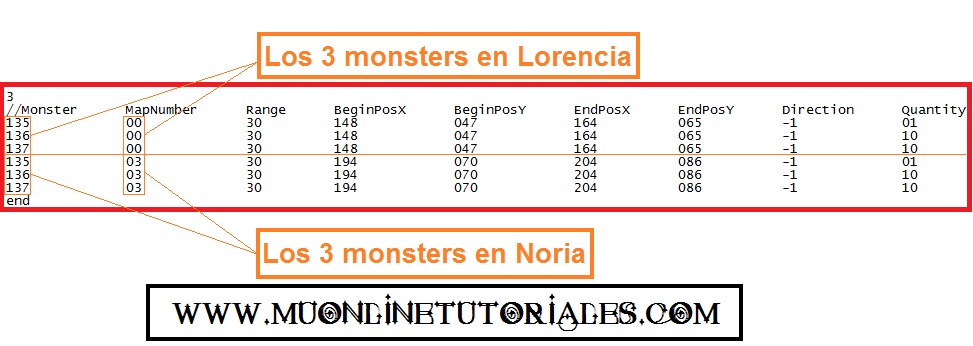
En la columna Monster como serán 3 monsters los que participan en la invasión debemos crear 3 lineas, en cada línea agregaremos el id de cada monster de la siguiente forma: ID:135 (White Wizard), ID 136 (Destructive ogre soldier) e ID 137(Destructive ogre archer)

Range: En este caso le daremos un rango máximo de 30


En la columna MapNumber, debemos agregar los mapas en donde deseamos que se origine la invasión, ¿Pero podemos agregar cualquier mapa?, la respuesta es no, debemos mantener la coherencia con la que tenemos configurado en nuestra invasión. Si recuerdan en la sección 2, hemos definido los mapas y en mi caso era lorencia (0) y el mapa noria (3). Como no podemos agregar mas de un mapa en una misma linea, debemos agregar dos lineas una por cada mapa. (Y no olvidemos que por cada mapa, debemos agregar las 3 lineas por cada monster)

BeginPosX, BeginPosY, EndPosX y EndPosY: son las coordenadas de aparición. Estas coordenadas deben existir en el mapa y ser accesibles por los jugadores.
Para calcular estas coordenadas debemos ingresar al juego para verificar su existencia. (En un próximo tutorial veremos este tema con mayor profundidad.)
Nuestros valores seran: 148-047-164-065 para el mapa lorencia.
194-070-204-086 para el mapa noria.
Colocamos las mismas coordenada tanto para el boss como para sus tropas, de esa forma apareceran juntos.


Direction: en este caso colocaremos -1 para que el monster se mueva en todas las direcciones.


Quantity: En el caso del Boss, colocare 1 y en el caso de las tropas colocaré 10.


Value= Será 0

Comment = Colocaremos el nombre de cada monster.(Esto es opcional)
El archivo editado nos quedará asi:


6) Y finalmente realizamos el test en nuestro servidor.


Como podemos ver, encontramos al boss y sus tropas en el rango de coordenadas configurado.
En esta ejemplificaciones se utilizo una invasión ya existente, la idea es conocer el uso de las funciones de cada sección para poder realizar nuestras propias invasiones personalizadas o modificar las ya existentes.